


OpenScreen直接对标在Mac平台上广受好评但价格不菲的Screen Studio。后者以全自动的鼠标追踪变焦、丝滑的动画效果和精美的视频包装而闻名,能极大简化专业演示视频的制作流程。然而,它的高成本和仅限macOS平台的限制,将许多Windows用户和预算有限的创作者挡在了门外。
OpenScreen正是为此而生。它定位为一款免费、开源且跨平台(支持 Windows 和 macOS)的轻量级替代品。它的核心目标并非复刻Screen Studio的所有高级AI功能,而是精准覆盖“基础录屏 + 视觉增强”的核心需求,在保证视频专业感的同时,移除了付费门槛。
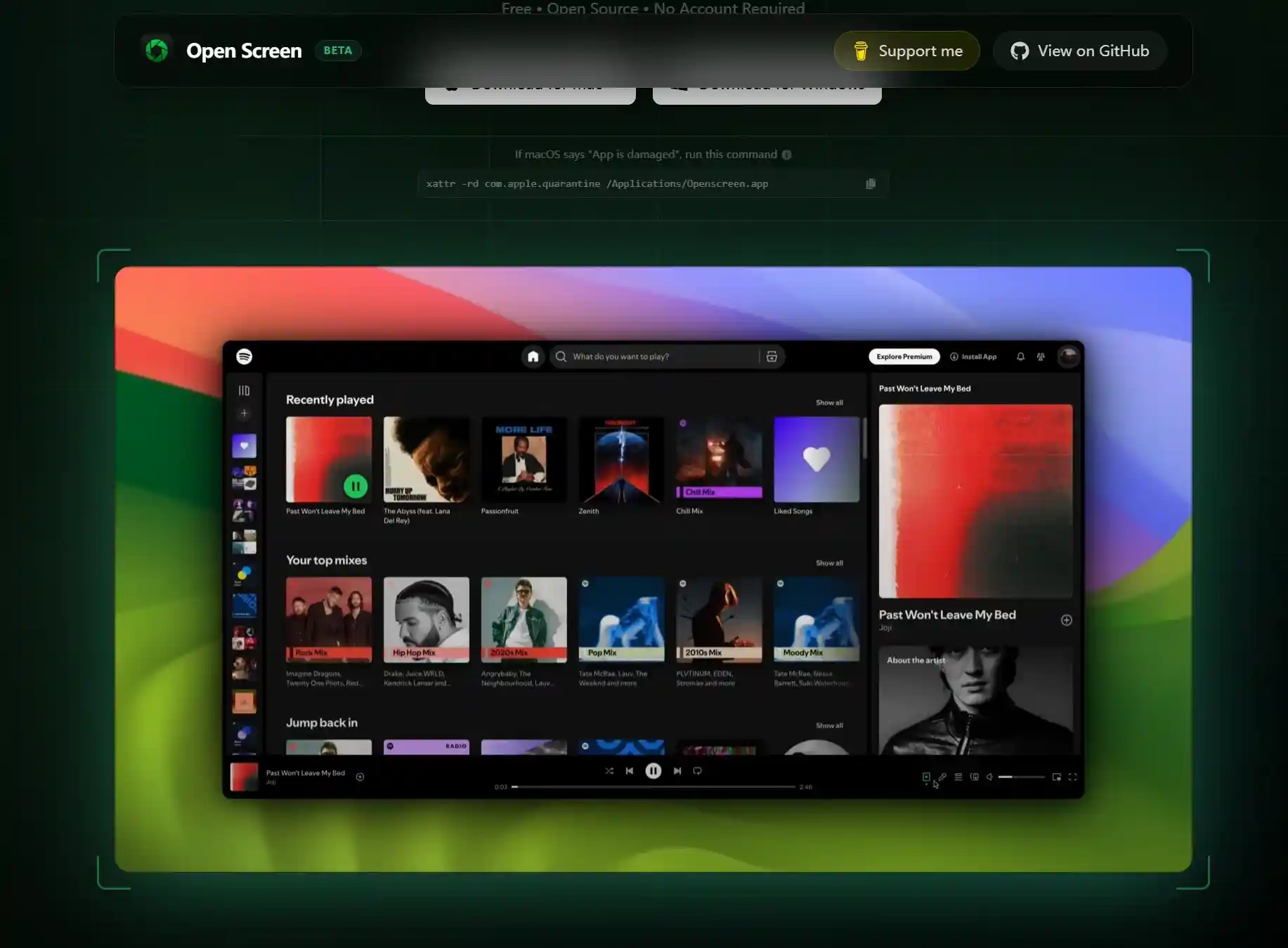
✨ 核心功能:聚焦“演示增强”的创作流
OpenScreen的功能设计紧密围绕“制作高质量演示”这一目标,覆盖从录制到导出的完整流程。
1. 灵活的录制与视觉美化
- 智能录制范围:支持录制全屏或精准捕获单个应用窗口,有效排除桌面其他信息的干扰。
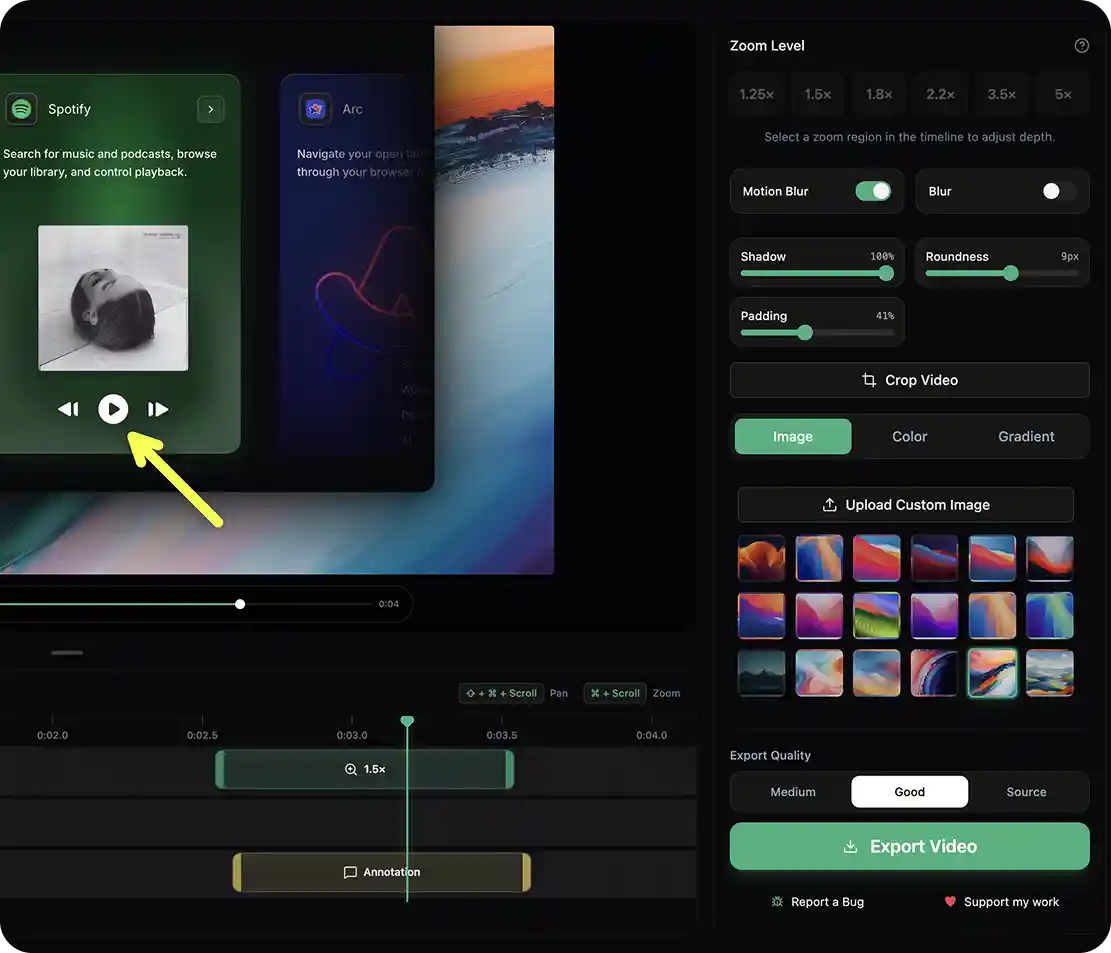
- 专业画面包装:录制后,可为窗口添加纯色、渐变、壁纸或自定义图片背景,彻底告别单调的黑边或杂乱的桌面。同时支持为窗口添加圆角与阴影,瞬间提升画面的现代感和精致度。
2. 手动控制镜头与焦点(核心特色)
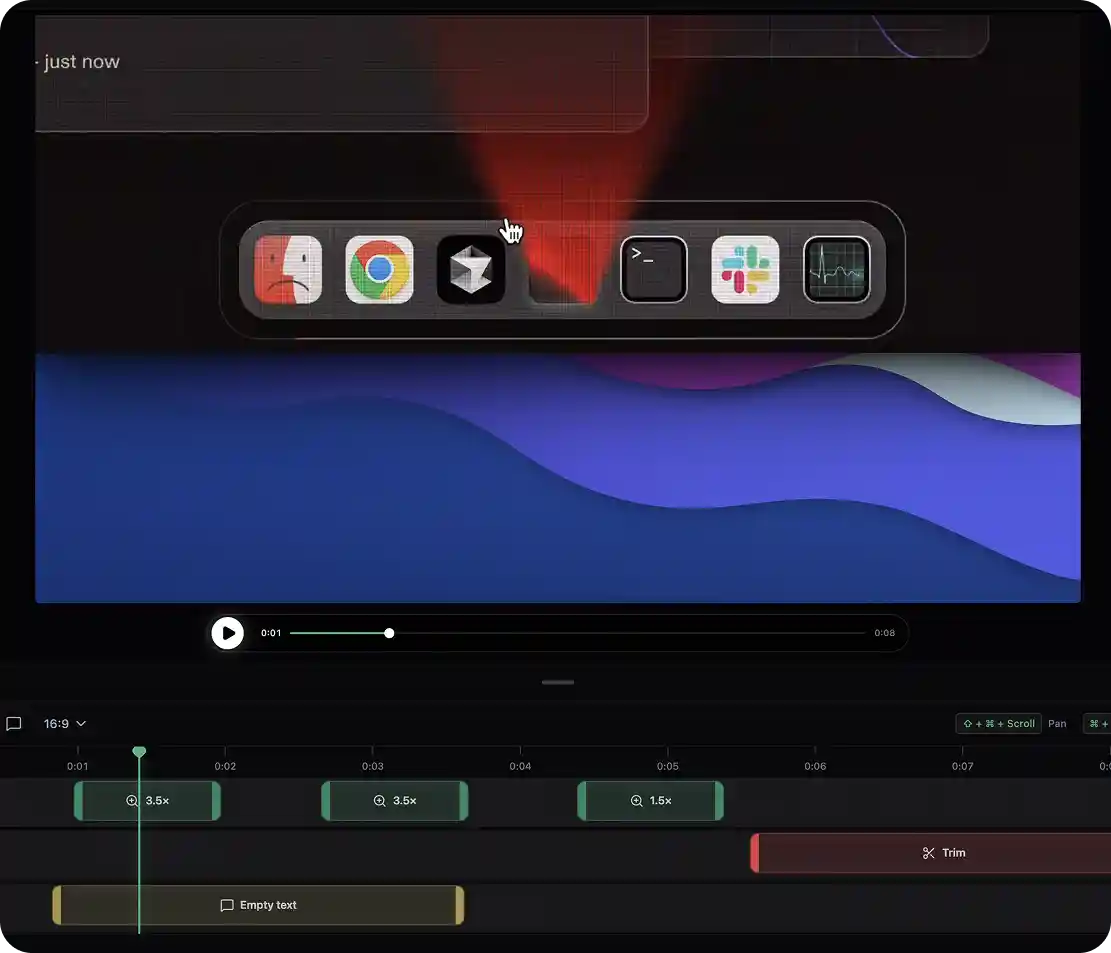
这是OpenScreen区别于普通录屏工具的关键。它允许你在时间轴上手动添加多个缩放点,自定义缩放的位置、深度和持续时间。软件会自动生成平滑的缩放动画,并辅以运动模糊效果,让镜头的推拉摇移如专业宣传片般顺滑,从而强力引导观众视线,突出操作重点。
3. 基础的剪辑与标注能力
为减少在不同软件间切换的麻烦,OpenScreen内置了必要的后期工具:
- 剪辑:可裁剪画面范围以隐藏无关区域,或修剪视频片段的头尾。
- 标注:支持在视频上添加文字、箭头等简单注释,便于在教程中标记关键步骤。
4. 便捷的导出选项
提供多种视频宽高比(如16:9, 9:16)和分辨率选项,方便你直接将成品适配B站、抖音、YouTube等不同平台,无需二次转码。
⚖️ 优势与权衡:它适合你吗?
选择OpenScreen,意味着你在获取关键优势的同时,也需要接受其现阶段的一些局限。
主要优势:
- 完全免费与开源:基于MIT协议,个人和商业使用均无费用、无水印,代码公开透明。
- 本地处理,隐私安全:所有录制、编辑和渲染均在本地计算机完成,视频数据不会上传至任何云端服务器。
- 上手快速,聚焦核心:界面直观,学习成本低,能让你迅速掌握如何制作出观感专业的演示视频。
当前局限:
- 功能相对基础:作为正处于 Beta 测试阶段的项目,其功能尚在迭代中。它缺乏Screen Studio级别的全自动鼠标追踪、AI降噪、摄像头人像美化等高级功能。
- 需要手动操作:精美的缩放和镜头运动效果需要你手动设置关键帧,无法一键自动生成。
- 可能存在的稳定性:作为测试版软件,使用时可能会遇到未优化的细节或偶然的Bug。
下载地址:
© 版权声明
文章版权归作者所有,未经允许请勿转载。
THE END





LinkUser19天前0
url render check 43220cookietest19天前0
cookie test 1791365610冰之憖1个月前0
网络小说能搜到不?lywpt 2年前1
看不到下载yuchuan 2年前0
资源不存在kcdey012年前0
已经无了222@@@ 2年前1
访问不到什么鬼?小徐2年前0
怎么打开播放不了,格式错误文件损坏之类的